事業者等にWordPressのカスタマイズを依頼すると、WordPress管理画面へのログインに必要なユーザー名とパスワードを求められることがあります。
このとき管理者(自分)が使っているユーザー名とパスワードを渡すのは避けた方がよいでしょう。なぜなら、作業終了後に事業者がユーザー名とパスワードを適切に処理しない可能性があるからです。
このようなケースでは、ユーザーを新規作成した後に作成したユーザーのユーザー名とパスワードを事業者に提供します。そして作業終了後に、作成したユーザーを削除します。
ここでは、WordPressにユーザーを追加する方法と追加したユーザーを削除する方法をお伝えします。
ユーザーの追加方法
1) WordPressにログインする
2) 左側のメニューで、「ユーザーを追加」を選択する

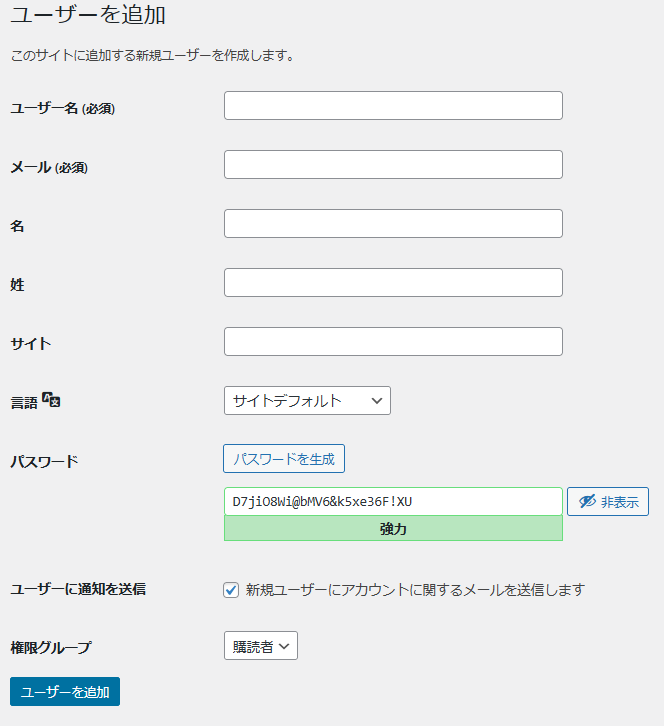
3) ユーザーを追加画面が表示されるので、必要な情報を入力する
| 項目 | 必須 | 内容 | 補足 |
|---|---|---|---|
| ユーザー名 | 〇 | 半角英数と記号を使用可能 | 好きな名前で問題ありません |
| メール (必須) | 〇 | ユーザーのメールアドレスを入力します。 既存ユーザーのアドレスと重複できません。 | 一時的な利用なら実在しないメールアドレスでも大丈夫です。 適当なアドレスを入力すると実在する可能性があります。 xxx(適当なアルファベット)@サイトのドメイン名 とした方がよいでしょう。 日本語ドメインを使用しているときは、Punycode変換で変換しましょう。 |
| 名 | 任意で入力 | 空欄のままでも問題ありません | |
| 姓 | 任意で入力 | 空欄のままでも問題ありません | |
| サイト | ユーザーが所持しているサイトのURL | 空欄のままでも問題ありません | |
| 言語 | ユーザーが使用する言語 | サイトデフォルトで問題ありません | |
| パスワード | 〇 | WordPressログインで必要なパスワードを入力 | 自動生成されたパスワードの利用を推奨します |
| ユーザーに通知を送信 | 確認 | アカウント作成時にメール送信するかどうか | 実在しないメールアドレスを入力した場合はチェックを外します |
| 権限グループ | 〇 | ユーザの役割を選択します | サイトのカスタマイズ目的なら「管理者」を選択します |
※まだ、ユーザーを追加ボタンを押してはいけません。ユーザーを追加ボタンを押すとパスワードを見ることができなくなります。
4)ユーザー名とパスワードをメモ帳等にコピペします。
5)ユーザーを追加ボタンを押すと、WordPressにユーザーが登録されます。
6)ユーザーに通知を送信にチェックを入れていない場合は、ユーザーにユーザー名とパスワードを連絡します。
ユーザーの削除方法
1) WordPressにログインする
2) 左側のメニューで、「ユーザー一覧」を選択する
3)削除するユーザ上にマウスを移動して、表示されたメニューから「削除」をクリックする。
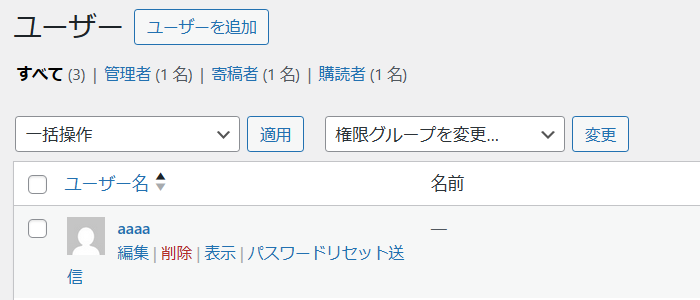
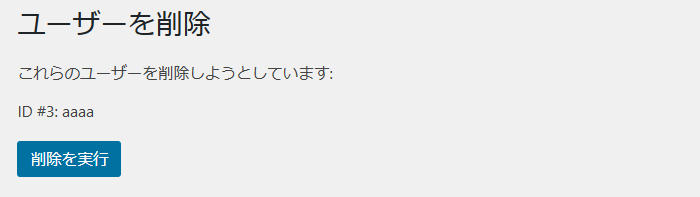
4)画面が切り替わり「削除を実行」ボタンが表示されるので、押す。
5)ユーザー一覧に戻ったら削除完了です。